


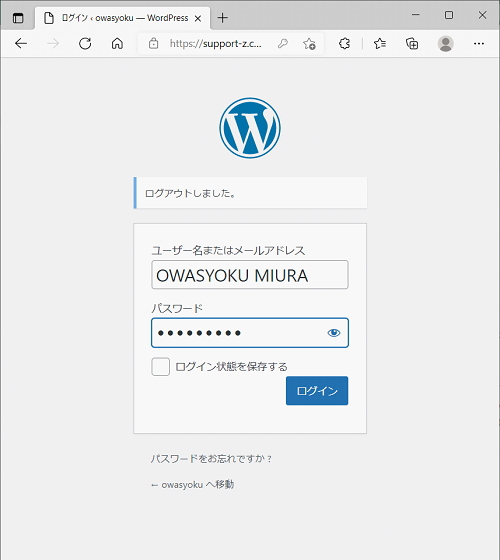
01 ログイン
ログイン画面です。ユーザー名とパスワードを入力し、ログインボタンをクリックします。
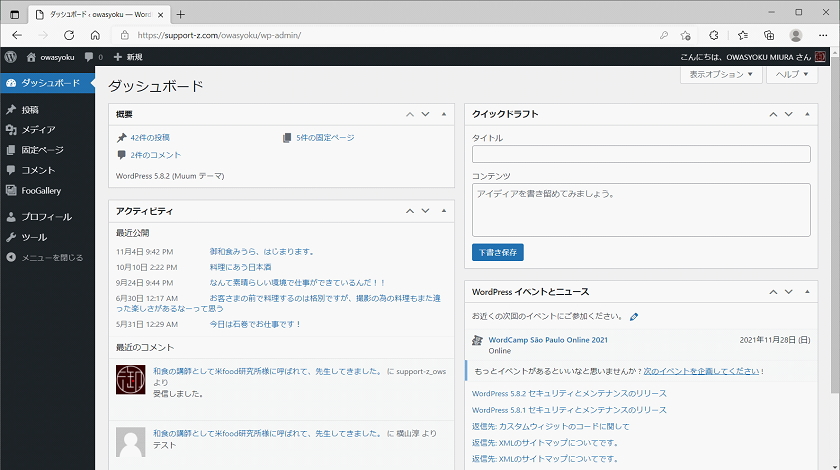
02 ダッシュボード
ログイン後、最初に表示される画面です。
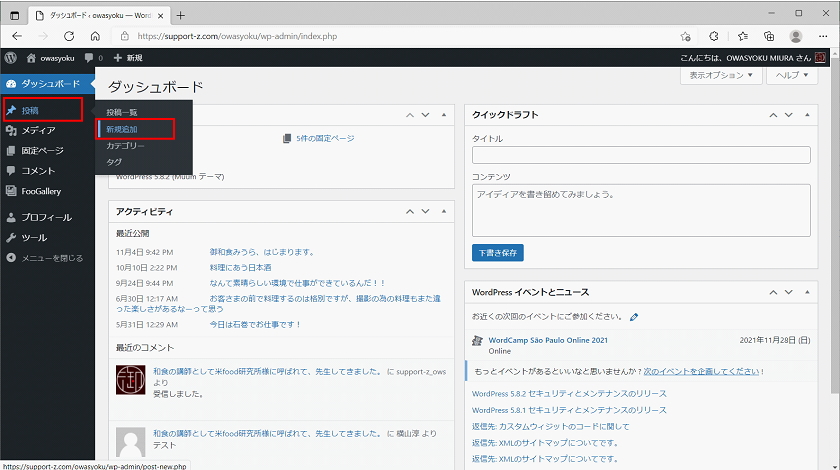
03 投稿の新規追加
サイドメニューの投稿、新規追加をクリックします。
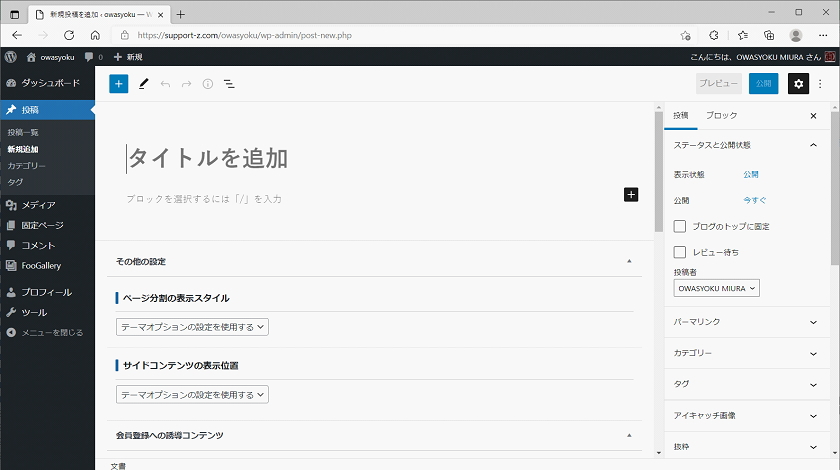
04 投稿入力画面
投稿の初期画面です。ここから記事入力を行います。最低限の入力は以下6項目です。
1.タイトル 2.投稿記事 3.公開日時 4.カテゴリー 5.アイキャッチ画像 6.おすすめ記事
05 投稿入力
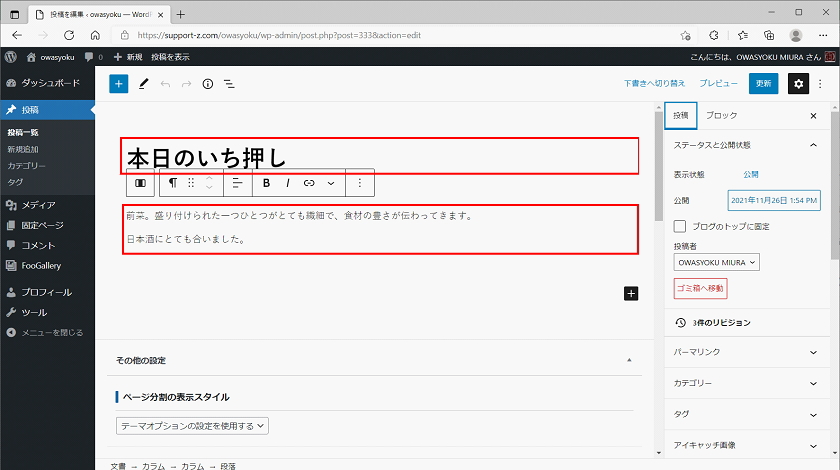
投稿のタイトルと記事を入力します。いづれも文字数の制限はありません。改行はエンターキーで行います。
06 公開日時入力
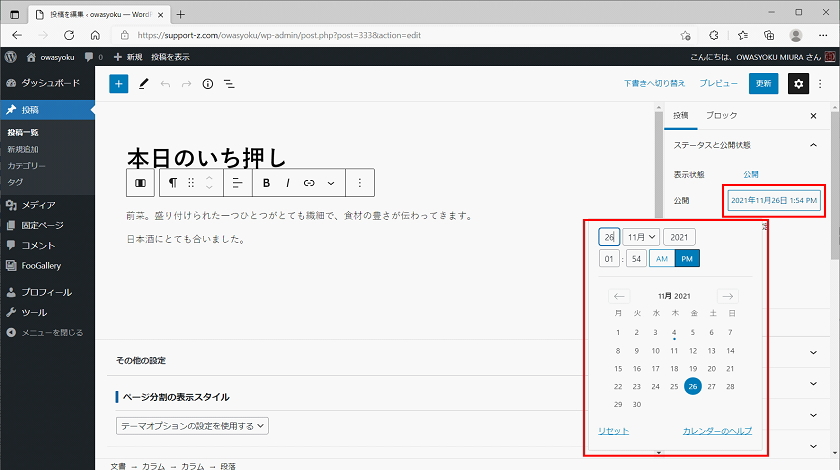
公開日時は現在時間が初期表示されます。この欄をクリックすると、カレンダー入力に表示が変わります。公開したい日付と時間を設定します。
07 カテゴリー選択
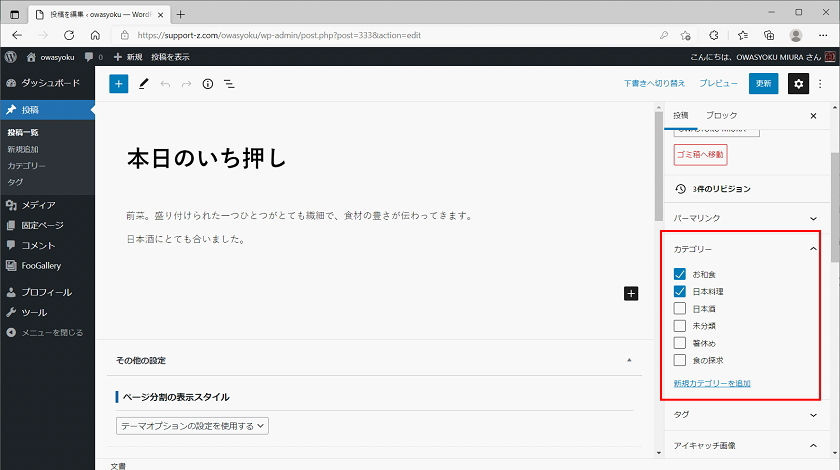
サイドメニューのカテゴリータブをクリックすると、選択画面が表示されます。該当するカテゴリーにチェックします。関連するものを複数チェックして構いません。
08 アイキャッチ画像選択
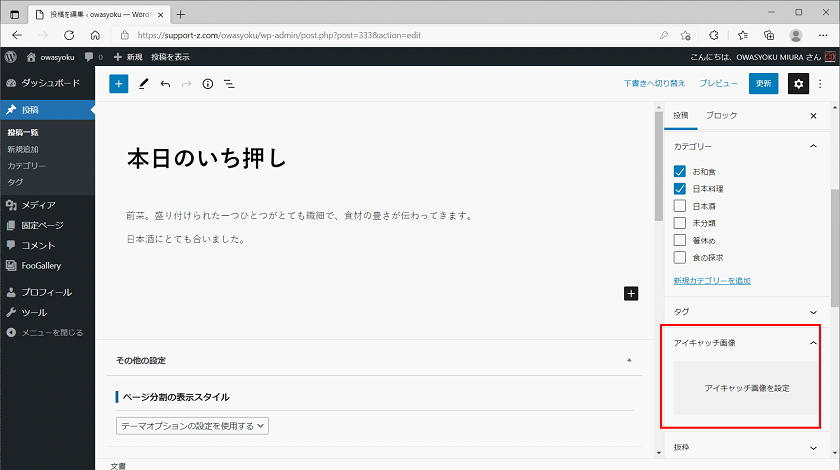
サイドメニューのアイキャッチ画像タブをクリックし、アイキャッチ画像を設定をクリックすると、次ページのアイキャッチ画像アップロードが表示されます。
アイキャッチ画像とは、新着記事一覧・おすすめ記事一覧などのサムネイル(小さく表示された画像)として表示されたり、各記事ページの冒頭(記事タイトルの下)に大きく表示される画像のことです。
09 アイキャッチ画像アップロード
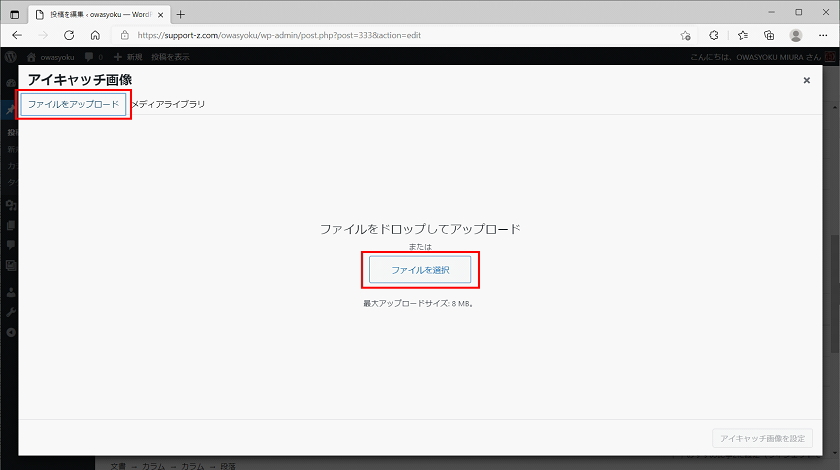
アイキャッチ画像をローカルフォルダから選択しアップロードする例です。画像が複数枚ありギャラリーとして投稿(別に説明します)する場合、まとめてアップロードしておくと良いです。まず、ファイルを選択をクリックします。
10 アップロード画像の選択
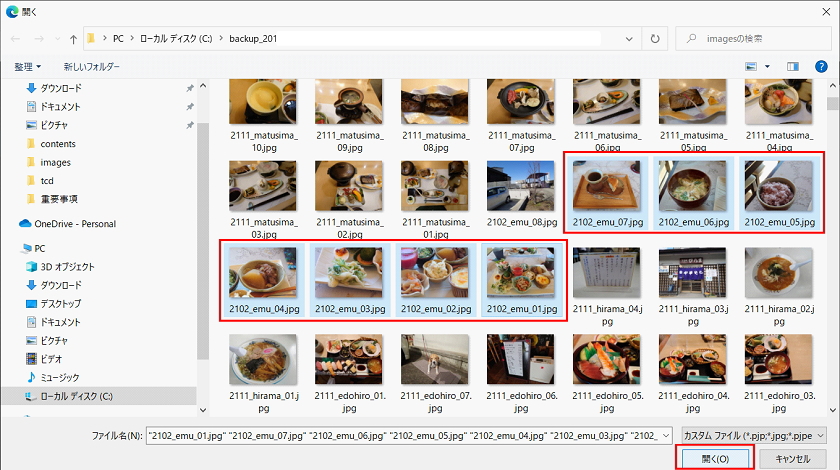
アイキャッチ画像およびギャラリー作成用(複数画像投稿時)にアップロードする画像を選択し、開く(O)をクリックします。
11 アイキャッチ画像の選択
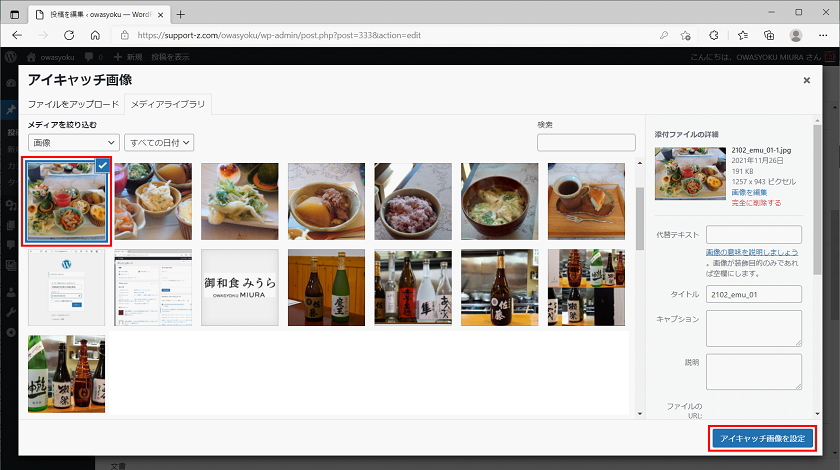
アップロードした画像からアイキャッチ画像にするものを選択(クリック)し、アイキャッチ画像の設定をクリックします。
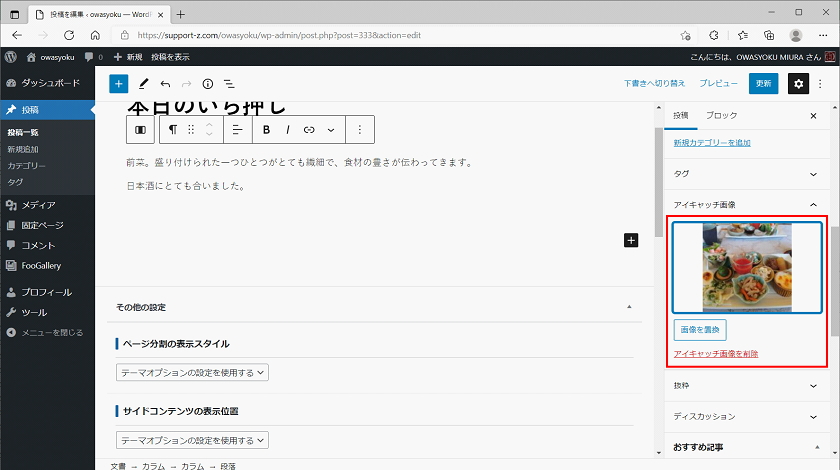
アイキャッチ画像が設定されます。確認し、変更があれば、画像を置換またはアイキャッチ画像を削除の操作を行います。
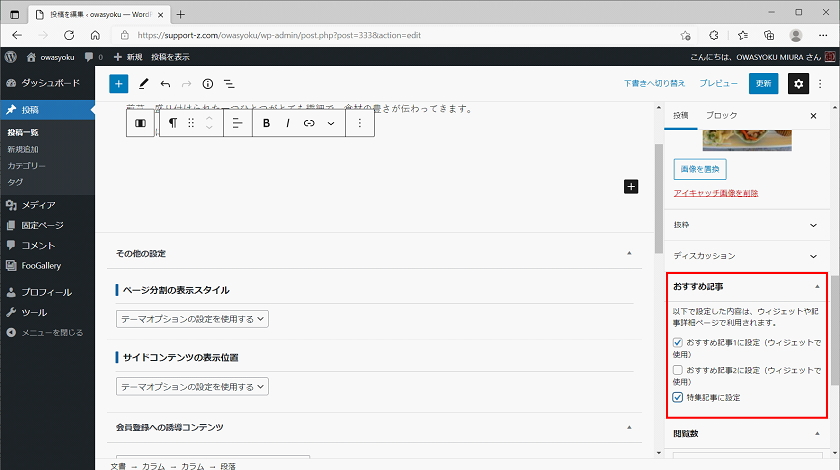
12 おすすめ記事の選択
サイドメニューのおすすめ記事タブをクリックすると選択画面が表示されます。該当する区分にチェックします。関連するものを複数チェックして構いません。
13 投稿記事の更新
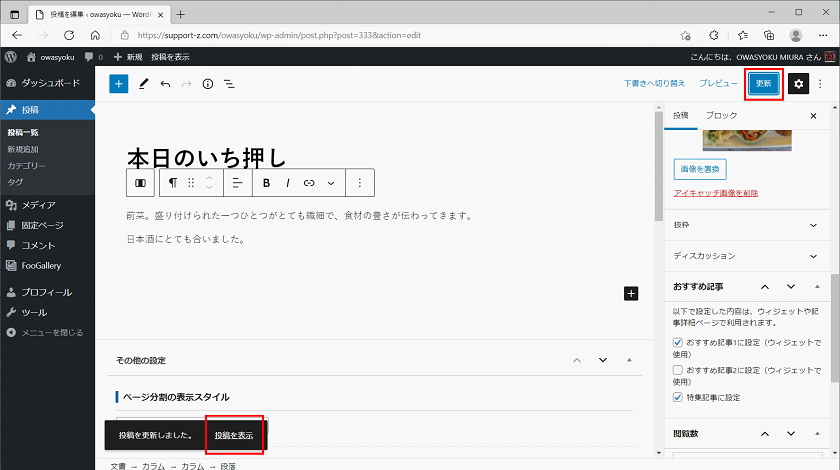
更新ボタンをクリックし投稿記事の更新を行います。投稿を表示をクリックすると投稿内容が表示されます。
14 投稿内容の確認
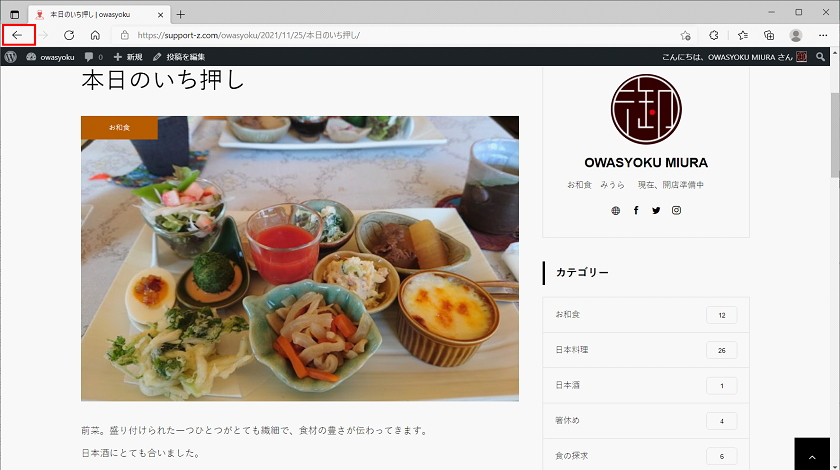
投稿内容が表示されます。確認後、戻るボタンで投稿画面に戻ります。
15 投稿画面
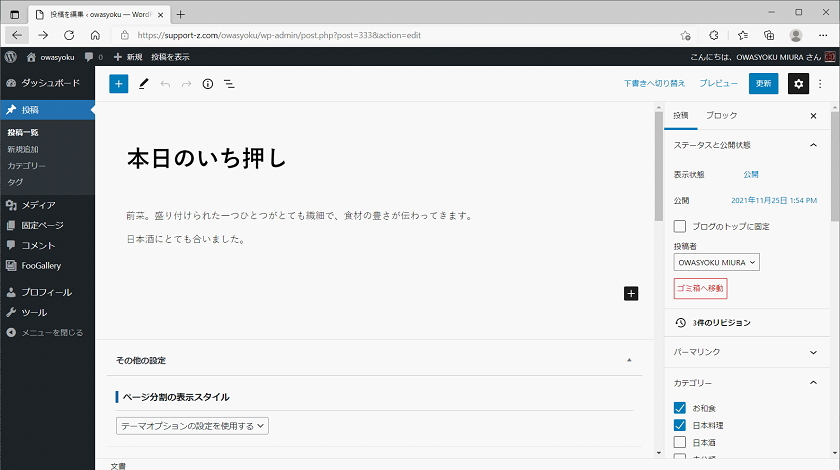
投稿画面に戻りました。
16 投稿一覧表示
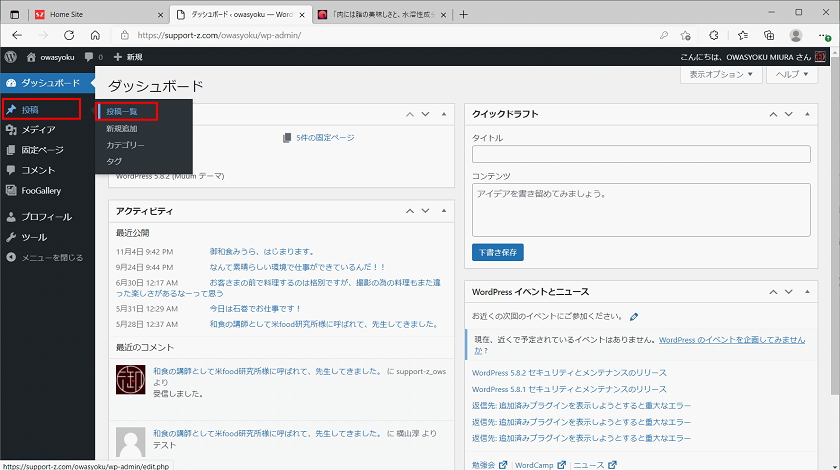
サイドメニューの投稿、投稿一覧をクリックします。
17 投稿一覧
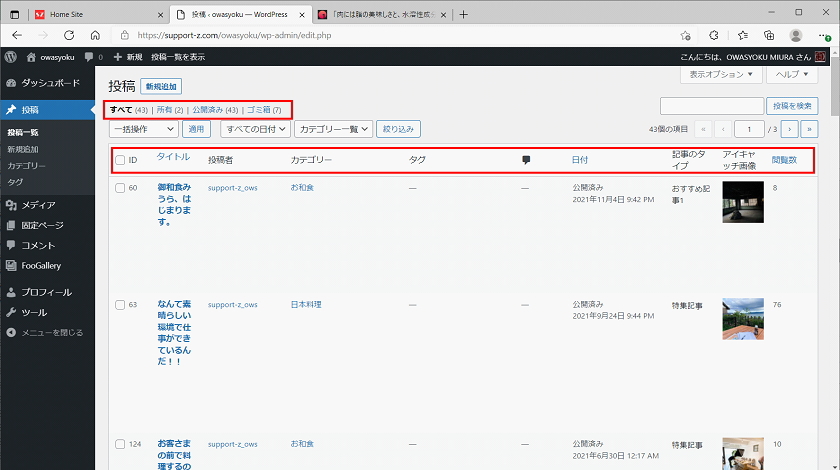
投稿一覧の画面です。上部の投稿件数欄に、すべて(43)は投稿の総数、所有(2)は現在ログインしている投稿者の投稿数、公開済み(43)は公開済みの投稿数、ゴミ箱(7)はゴミ箱にある投稿数が表示されます。件数表示部分をクリックすると、一覧が絞込み表示されます。ゴミ箱から復元することも出来ます。
一覧には、ID、タイトル、投稿者、カテゴリー、タグ、コメント、日付、記事のタイプ、アイキャッチ画像、閲覧数が表示されます。
18 投稿の編集
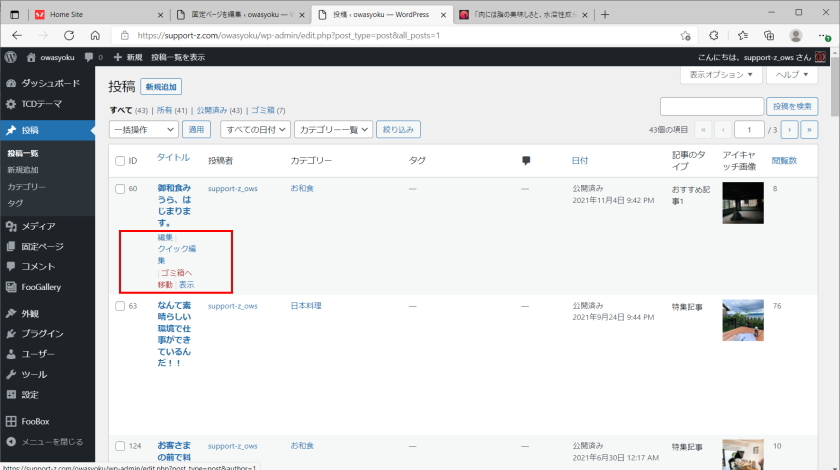
一覧の原稿欄にカーソルを当てると、操作メニューが表示されます。編集、クイック編集、ゴミ箱へ移動、表示の操作選択できます。ゴミ箱へ移動はクリックすると即処理されますので、注意してください。表示をクリックするとブログページが表示され内容確認できます。
19 投稿のクイック編集
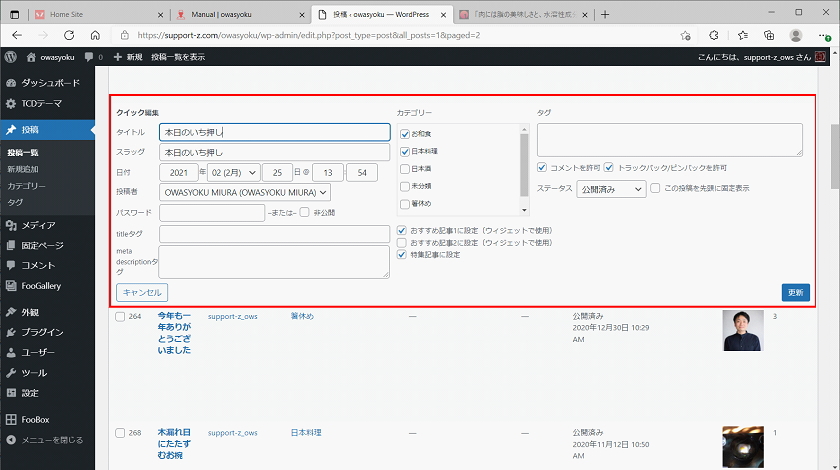
編集をクリックすると、上述の04 投稿入力画面が表示されます。
クイック編集をクリックすると、下の画面が表示されます。タイトル、日付、投稿者、カテゴリー、おすすめ記事の修正ができます。投稿記事およびアイキャッチ画像の変更はできません、編集メニューから入り修正します。修正後、更新ボタンをクリックすると修正が反映されます。
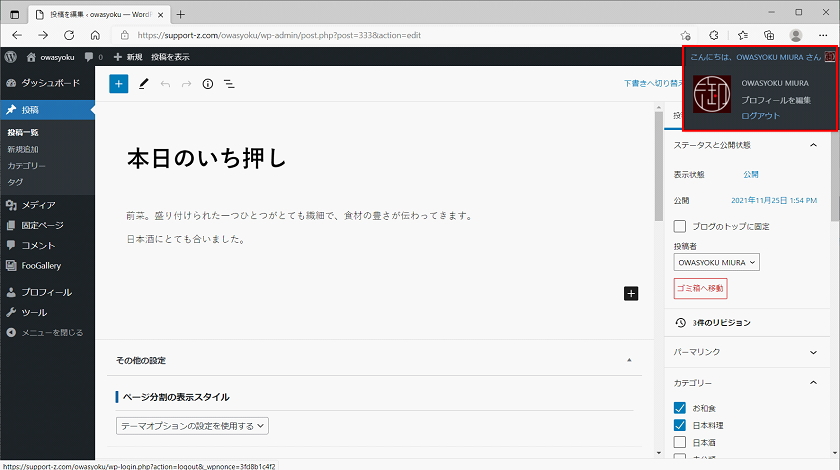
20 ログアウト操作
投稿操作を終了する場合、右上のプロフィール欄のログアウトをクリックします。
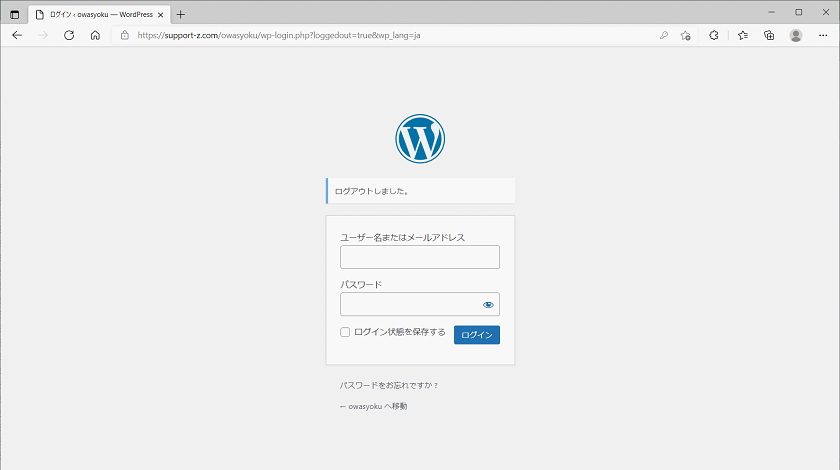
21 ログアウト
ログアウト後の画面になります。
以上で、WordPressの投稿操作は終わりです。
コメント